Czy zdarza Ci się zapominać haseł? Masz dość tworzenia skomplikowanych ciągów znaków, które i tak w końcu stają się celem cyberprzestępców? Witamy w klubie! Tradycyjne hasła to relikt przeszłości, źródło frustracji i jedno z najsłabszych ogniw w cyfrowym bezpieczeństwie. Na szczęście, przyszłość już tu jest i jest ona… bezhasłowa! Dzięki kluczom bezpieczeństwa i logowaniu bez hasła możesz raz na zawsze pożegnać się z tą uciążliwą koniecznością i wejść na nowy poziom wygody oraz niezawodności.
Pożegnaj hasła: Czym są klucze bezpieczeństwa i logowanie bezhasłowe?
Zanim zanurkujemy w świat konfiguracji, wyjaśnijmy sobie, o czym właściwie mówimy:
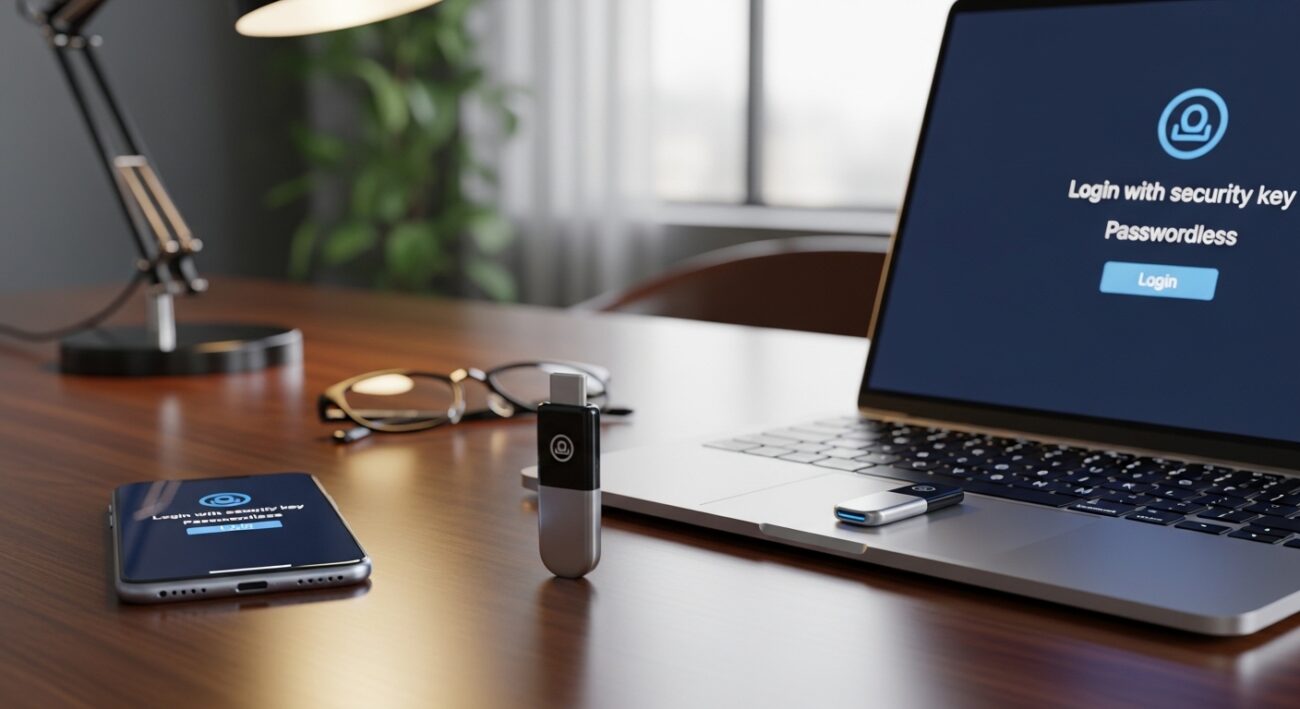
- Klucze bezpieczeństwa (Security Keys): Wyobraź sobie małe, fizyczne urządzenie, często przypominające pendrive’a, które podłączasz do komputera (przez USB-A, USB-C, Lightning) lub zbliżasz do niego (NFC, Bluetooth). To Twój osobisty, cyfrowy strażnik. Działa w oparciu o standardy takie jak FIDO (Fast Identity Online) i FIDO2. Jest odporny na phishing i znacznie bezpieczniejszy niż tradycyjne hasła.
- Logowanie bez hasła (Passwordless Login): To ogólna koncepcja uwierzytelniania użytkownika bez konieczności wpisywania tradycyjnego hasła. Zamiast tego, wykorzystuje alternatywne metody weryfikacji tożsamości.
Rodzaje logowania bezhasłowego
Oprócz fizycznych kluczy bezpieczeństwa, istnieją inne, popularne formy logowania bez hasła, które na co dzień ułatwiają nam życie:
- Biometria: Odcisk palca, rozpoznawanie twarzy czy skan tęczówki to metody wykorzystujące unikalne cechy biologiczne użytkownika. Już teraz często używamy ich do odblokowywania smartfonów czy logowania do bankowości mobilnej.
- Jednorazowe kody (OTP – One-Time Passwords): Kody wysyłane SMS-em lub e-mailem, albo generowane przez aplikacje uwierzytelniające (np. Google Authenticator, Microsoft Authenticator).
- Linki magiczne (Magic Links): Linki wysyłane na zarejestrowany adres e-mail, po kliknięciu których użytkownik jest automatycznie logowany.
- Klucze dostępu (Passkeys): Nowoczesne rozwiązanie, które zastępuje hasła i wykorzystuje kryptografię klucza publicznego w połączeniu z danymi biometrycznymi lub kodem PIN urządzenia. Są unikalne dla każdej osoby i urządzenia, zapewniając znacznie większe bezpieczeństwo niż hasła.
Dlaczego warto porzucić hasła? Niezaprzeczalne korzyści
Przejście na klucze bezpieczeństwa i logowanie bez hasła to nie tylko kwestia wygody, ale przede wszystkim znaczącego podniesienia poziomu cyberbezpieczeństwa:
- Większe bezpieczeństwo: Hasła są łatwe do kradzieży, odgadnięcia lub wyłudzenia (phishing). Klucze bezpieczeństwa są na to odporne, ponieważ nie przesyłają danych logowania podatnych na przechwycenie. Dzięki temu znacząco zmniejszasz ryzyko przejęcia konta.
- Ułatwienie i przyspieszenie logowania: Koniec z zapamiętywaniem skomplikowanych haseł i ich regularną zmianą. Wystarczy dotknąć klucza, użyć odcisku palca lub potwierdzić logowanie w aplikacji, aby uzyskać dostęp do swoich kont.
- Redukcja kosztów wsparcia IT: Firmy, które wdrażają uwierzytelnianie bezhasłowe, odnotowują mniej zgłoszeń związanych z resetowaniem haseł, co przekłada się na oszczędności.
- Unikalność dla każdej usługi: Klucze kryptograficzne są unikalne dla każdej strony internetowej, co oznacza, że nie mogą być używane do śledzenia użytkowników.
Twoja droga do bezhasłowej przyszłości: Jak to włączyć?
Włączanie kluczy bezpieczeństwa i logowania bez hasła staje się coraz prostsze. Poniżej przedstawiamy ogólne kroki i wskazówki dla popularnych platform.
Ogólne kroki do wdrożenia kluczy bezpieczeństwa
- Wybierz klucz bezpieczeństwa: Upewnij się, że jest kompatybilny z wybranymi usługami (standard FIDO2/U2F). Popularne są klucze YubiKey lub uTrust FIDO2 NFC+. Są dostępne w wersjach USB-A, USB-C, Lightning, a także z NFC.
- Upewnij się, że usługa obsługuje klucze: Większość dużych platform, takich jak Google, Microsoft, Facebook czy Apple, już je wspiera.
- Dodaj klucz w ustawieniach bezpieczeństwa: Zazwyczaj znajdziesz tę opcję w sekcji „Bezpieczeństwo”, „Opcje logowania” lub „Weryfikacja dwuetapowa”.
- Postępuj zgodnie z instrukcjami na ekranie: System przeprowadzi Cię przez proces rejestracji klucza.
Konfiguracja dla najpopularniejszych platform
Konto Google (Gmail, YouTube, Google Workspace itp.)
- Włącz weryfikację dwuetapową (2FA): Jeśli jeszcze tego nie zrobiłeś, to podstawa. Przejdź do ustawień bezpieczeństwa konta Google.
- Dodaj klucz bezpieczeństwa lub klucz dostępu (passkey):
- Przejdź na stronę myaccount.google.com/signinoptions/passkeys.
- Kliknij „Utwórz klucz dostępu” i postępuj zgodnie z instrukcjami, aby dodać nowy klucz fizyczny lub skonfigurować logowanie bez hasła za pomocą biometrii/blokady ekranu urządzenia.
- Pamiętaj, aby utworzyć klucz dostępu tylko na urządzeniach, które są Twoją własnością i których używasz.
- Klucz dostępu (passkey) pozwala pominąć drugi etap uwierzytelniania, ponieważ potwierdza, że urządzenie należy do Ciebie.
Konto Microsoft (Windows, Outlook, OneDrive)
- Logowanie bez hasła przy użyciu aplikacji Microsoft Authenticator:
- Otwórz aplikację Microsoft Authenticator na swoim telefonie.
- Wybierz zarejestrowane konto.
- Wybierz „Skonfiguruj żądania logowania bez hasła” i postępuj zgodnie z instrukcjami.
- To umożliwia logowanie za pomocą powiadomień push, danych biometrycznych lub kodu PIN.
- Klucze zabezpieczeń FIDO2:
- Zaloguj się do swojego konta Microsoft i przejdź do „Dodatkowych opcji zabezpieczeń”.
- W obszarze „Konto bez hasła” wybierz „Włącz” i postępuj zgodnie z monitami, aby zweryfikować konto i zatwierdzić żądanie w aplikacji Microsoft Authenticator.
- Windows Hello: Na urządzeniach z systemem Windows 10/11 możesz włączyć logowanie bez hasła za pomocą Windows Hello (rozpoznawanie twarzy, odcisk palca, kod PIN). Przejdź do
Ustawienia > Konta > Opcje logowania. - Usuwanie hasła dla konta lokalnego w Windows: Jeśli używasz konta lokalnego i masz pewność, że komputer nie wpadnie w niepowołane ręce, możesz wyłączyć konieczność wpisywania hasła. Wpisz
netplwizw wyszukiwarce Windows, odhacz opcję „Aby używać tego komputera, użytkownik musi wprowadzić nazwę użytkownika i hasło” i potwierdź swoje obecne hasło.
Konto Apple ID (iPhone, iPad, Mac)
Apple oferuje opcjonalną funkcję kluczy bezpieczeństwa dla kont Apple ID, zapewniając dodatkową ochronę przed phishingiem i socjotechniką.
- Wymagane dwa klucze bezpieczeństwa: Aby skorzystać z tej funkcji, musisz skonfigurować co najmniej dwa fizyczne klucze bezpieczeństwa (kompatybilne z FIDO2 lub U2F), aby mieć zapasowy w razie zgubienia lub uszkodzenia.
- Konfiguracja kluczy bezpieczeństwa:
- Na iPhonie lub iPadzie: Przejdź do
Ustawienia > [Twoje imię i nazwisko] > Logowanie i zabezpieczenia > Uwierzytelnianie dwupoziomowe > Klucze bezpieczeństwa, a następnie stuknij „Dodaj klucze bezpieczeństwa” i postępuj zgodnie z instrukcjami. - Na Macu: Przejdź do
Ustawienia > [Twoje imię i nazwisko] > Hasło i bezpieczeństwoi wybierz opcję dodania klucza bezpieczeństwa. - Pamiętaj, że klucze bezpieczeństwa NFC mogą nie być obecnie obsługiwane na wszystkich urządzeniach Apple, np. na iPadzie.
- Na iPhonie lub iPadzie: Przejdź do
Inne usługi i platformy
Większość nowoczesnych usług internetowych oferuje możliwość wzmocnienia bezpieczeństwa poprzez weryfikację dwuetapową i/lub logowanie bezhasłowe. Zawsze szukaj tych opcji w sekcjach:
- „Ustawienia”
- „Bezpieczeństwo”
- „Logowanie i zabezpieczenia”
- „Weryfikacja dwuetapowa (2FA)” lub „Uwierzytelnianie wieloskładnikowe (MFA)”
Sprawdź, czy dana usługa obsługuje standardy FIDO2 lub U2F, aby mieć pewność, że Twój fizyczny klucz bezpieczeństwa zadziała.
Klucz do cyfrowego spokoju: Ostatnie kroki do bezhasłowej przyszłości
Logowanie bez hasła i klucze bezpieczeństwa to prawdziwa rewolucja w sposobie, w jaki chronimy nasze cyfrowe życie. To koniec z męczącym zapamiętywaniem i nieustannym ryzykiem związanym z hasłami. Przejście na te nowoczesne metody to inwestycja w Twój spokój ducha i bezpieczeństwo Twoich danych.
Nie czekaj, aż staniesz się ofiarą ataku. Już dziś zrób krok w kierunku bezpieczniejszej i wygodniejszej przyszłości online. Wybierz odpowiedni dla siebie klucz bezpieczeństwa, aktywuj logowanie bez hasła na swoich ulubionych platformach i ciesz się cyfrowym spokojem. To prostsze, niż myślisz, a korzyści są nie do przecenienia!
FAQ – najczęściej zadawane pytania
Czym są klucze bezpieczeństwa i logowanie bezhasłowe?
Klucze bezpieczeństwa to fizyczne urządzenia (np. w formie pendrive’a) działające w oparciu o standardy FIDO/FIDO2, odporne na phishing. Logowanie bezhasłowe to ogólna koncepcja uwierzytelniania bez tradycyjnego hasła, wykorzystująca alternatywne metody weryfikacji tożsamości.
Jakie są główne korzyści z przejścia na logowanie bezhasłowe?
Główne korzyści to znacznie większe bezpieczeństwo (odporność na phishing i kradzież haseł), ułatwienie i przyspieszenie logowania (koniec z zapamiętywaniem skomplikowanych haseł), redukcja kosztów wsparcia IT dla firm oraz unikalność kluczy dla każdej usługi.
Jakie są rodzaje logowania bezhasłowego, poza fizycznymi kluczami bezpieczeństwa?
Istnieją również: biometria (odcisk palca, rozpoznawanie twarzy), jednorazowe kody (OTP – SMS, e-mail, aplikacje uwierzytelniające), linki magiczne oraz nowoczesne klucze dostępu (Passkeys), które wykorzystują kryptografię klucza publicznego z danymi biometrycznymi lub PIN-em urządzenia.
Jakie są ogólne kroki do wdrożenia kluczy bezpieczeństwa?
Należy wybrać klucz bezpieczeństwa kompatybilny ze standardem FIDO2/U2F (np. YubiKey), upewnić się, że dana usługa go obsługuje, a następnie dodać klucz w ustawieniach bezpieczeństwa konta, zazwyczaj w sekcji 'Weryfikacja dwuetapowa’ lub 'Opcje logowania’.
Jak włączyć logowanie bezhasłowe na koncie Google?
Po włączeniu weryfikacji dwuetapowej na koncie Google, należy przejść na stronę myaccount.google.com/signinoptions/passkeys i postępować zgodnie z instrukcjami, aby utworzyć klucz dostępu lub dodać fizyczny klucz bezpieczeństwa.
Czy klucze bezpieczeństwa są wspierane przez popularne platformy, takie jak Microsoft i Apple?
Tak, Microsoft oferuje logowanie bezhasłowe za pomocą aplikacji Authenticator, kluczy FIDO2 i Windows Hello. Apple również umożliwia konfigurację fizycznych kluczy bezpieczeństwa dla Apple ID, często wymagając dwóch kluczy zapasowych.