Czy Twój laptop, który kiedyś śmigał jak burza, teraz ledwo zipie, a otwieranie przeglądarki przypomina spacer po ruchliwej ulicy w godzinach szczytu? Nie jesteś sam! Wielu z nas mierzy się z frustracją spowodowaną spowolnieniem sprzętu. Zanim jednak rzucisz wszystko i pobiegniesz do sklepu po nowy model, mamy dla Ciebie dobrą wiadomość: często możesz tchnąć w swojego starego druha nowe życie, nie wydając ani złotówki na wymianę podzespołów. Wystarczy kilka sprytnych trików i odrobina uwagi!
Dlaczego Twój Laptop Zwalnia i Jakie Są Objawy?
Zanim przejdziemy do konkretnych rozwiązań, warto zrozumieć, co tak naprawdę spowalnia Twój komputer. To jak z samochodem – żeby naprawić usterkę, trzeba wiedzieć, co szwankuje. Najczęstszymi winowajcami „zamulania” laptopa są:
- Zbyt wiele programów w tle: Wiele aplikacji uruchamia się automatycznie wraz z systemem i działa w tle, pożerając cenną pamięć RAM i moc procesora, nawet jeśli ich nie używasz.
- Zalegające pliki i „śmieci” systemowe: Pliki tymczasowe, stare aktualizacje, pamięć podręczna przeglądarek – to wszystko gromadzi się na dysku i spowalnia system.
- Fragmentacja dysku twardego (HDD): Na starszych dyskach HDD pliki są rozrzucone po różnych miejscach, co wydłuża czas ich odczytu.
- Nieaktualne sterowniki: Sterowniki to programy, które pozwalają systemowi komunikować się ze sprzętem. Ich przestarzałe wersje mogą prowadzić do problemów z wydajnością.
- Efekty wizualne: Windows oferuje wiele animacji i efektów przezroczystości, które wyglądają ładnie, ale obciążają procesor i kartę graficzną.
- Złośliwe oprogramowanie: Wirusy i inne szkodliwe programy potrafią działać w tle, zużywając zasoby i spowalniając system.
- Kurz i przegrzewanie: Fizyczne zanieczyszczenia wewnątrz laptopa blokują wentylatory, co prowadzi do przegrzewania i automatycznego spowolnienia podzespołów w celu ochrony.
Skuteczne Sposoby na Turbodoładowanie Twojego Laptopa
1. Wielkie sprzątanie cyfrowe: Pozbądź się balastu
Zacznij od gruntownego odchudzenia systemu. Pomyśl o tym jak o wiosennych porządkach!
- Usuń nieużywane programy: Przejrzyj listę zainstalowanych aplikacji i pozbądź się tych, których nigdy nie używasz. Każdy program to potencjalne obciążenie.
- Wyczyść pliki tymczasowe i pamięć podręczną: System Windows ma wbudowane narzędzia, takie jak „Oczyszczanie dysku”, które pomagają usunąć zbędne pliki. Możesz też skorzystać z zewnętrznych, zaufanych programów, np. CCleaner, aby usprawnić ten proces. Pamiętaj, aby czyścić również pamięć podręczną przeglądarek internetowych, która z czasem potrafi zajmować gigabajty miejsca.
- Opróżnij Kosz: Proste, a często zapominane!
2. Kontrola nad procesami: Kto rządzi Twoim startem?
Wiele programów lubi uruchamiać się razem z Windowsem, nie pytając Cię o zgodę. Czas przejąć kontrolę!
- Zarządzaj programami startowymi: Otwórz Menedżer zadań (Ctrl + Shift + Esc), przejdź do zakładki „Uruchamianie” (lub „Aplikacje Autostartu” w nowszych Windowsach). Tam zobaczysz listę programów i ich „wpływ na uruchamianie”. Wyłącz te, które nie są Ci potrzebne od razu po starcie systemu. Możesz bezpiecznie wyłączyć większość programów, a w razie potrzeby uruchomić je ręcznie.
- Wyłącz aplikacje działające w tle: W systemie Windows 10/11 wiele aplikacji ze sklepu Microsoft Store domyślnie działa w tle, zużywając zasoby. Możesz je wyłączyć w Ustawieniach > Prywatność (Windows 10) lub Aplikacje > Aplikacje i funkcje, a następnie „Opcje zaawansowane” dla każdej aplikacji (Windows 11) i zmienić ustawienie „Uprawnienia aplikacji w tle” na „Nigdy”.
3. Dysk twardy pod lupą: Optymalizacja przestrzeni
Sposób, w jaki zarządzasz dyskiem, ma ogromny wpływ na szybkość działania laptopa.
- Defragmentacja (tylko dla dysków HDD!): Jeśli masz tradycyjny dysk twardy (HDD), regularna defragmentacja może przyspieszyć odczyt danych, porządkując je na dysku. Pamiętaj jednak: nie defragmentuj dysków SSD! Jest to niepotrzebne, a wręcz szkodliwe dla ich żywotności, ponieważ dyski SSD działają inaczej i korzystają z technologii TRIM.
- Włącz TRIM dla SSD: Upewnij się, że funkcja TRIM jest aktywna dla Twojego dysku SSD. System Windows powinien robić to automatycznie, ale warto sprawdzić.
- Monitoruj ilość wolnego miejsca: Staraj się utrzymywać co najmniej 15-20% wolnego miejsca na dysku systemowym. Zbyt zapełniony dysk spowalnia pracę.
4. Aktualizacje i sterowniki: Fundament stabilności
Regularne aktualizacje to podstawa.
- Aktualizuj system operacyjny: Upewnij się, że masz zainstalowane wszystkie najnowsze aktualizacje Windows. Często zawierają one poprawki wydajności i bezpieczeństwa.
- Aktualizuj sterowniki: Zwłaszcza sterowniki karty graficznej są kluczowe dla płynności działania gier i aplikacji. Możesz je pobrać ze strony producenta laptopa lub bezpośrednio ze stron producentów podzespołów (NVIDIA, AMD, Intel). Można również użyć dedykowanego oprogramowania producenta, takiego jak NVIDIA GeForce Experience czy AMD Software: Adrenalin Edition, które automatycznie sprawdza i instaluje aktualizacje.
5. Wizualne smaczki vs. Wydajność: Znajdź złoty środek
Ładne efekty wizualne mogą być obciążeniem dla starszych lub mniej wydajnych laptopów.
- Wyłącz zbędne efekty wizualne: W Windows możesz dostosować wygląd i wydajność systemu. Przejdź do Panelu sterowania > System > Zaawansowane ustawienia systemu, a następnie w sekcji „Wydajność” kliknij „Ustawienia”. Wybierz opcję „Dopasuj dla uzyskania najlepszej wydajności” lub ręcznie wyłącz poszczególne animacje i efekty.
6. Antywirus i bezpieczeństwo: Czysty system to szybki system
Szkodliwe oprogramowanie to cichy zabójca wydajności.
- Skanuj regularnie system: Używaj sprawdzonego programu antywirusowego do regularnego skanowania komputera w poszukiwaniu wirusów i złośliwego oprogramowania.
- Wybierz lekki antywirus: Niektóre antywirusy potrafią mocno obciążać system. Poszukaj rozwiązań, które są znane z niskiego wpływu na wydajność. Przykłady lekkich antywirusów, które cieszą się dobrą opinią, to Avast i Bitdefender.
7. Zarządzanie energią: Mądre ustawienia
Plan zasilania może wpływać na wydajność Twojego laptopa.
- Ustaw plan zasilania na „Wysoka wydajność”: Jeśli laptop jest podłączony do zasilania, możesz przełączyć plan zasilania na „Wysoka wydajność” (lub „Najwyższa wydajność” w niektórych edycjach Windows 10/11 Workstation, którą można odblokować za pomocą PowerShell). Pamiętaj, że skróci to czas pracy na baterii.
8. Fizyczne czyszczenie: Pozwól mu oddychać!
Kurz to jeden z największych wrogów wydajności laptopa.
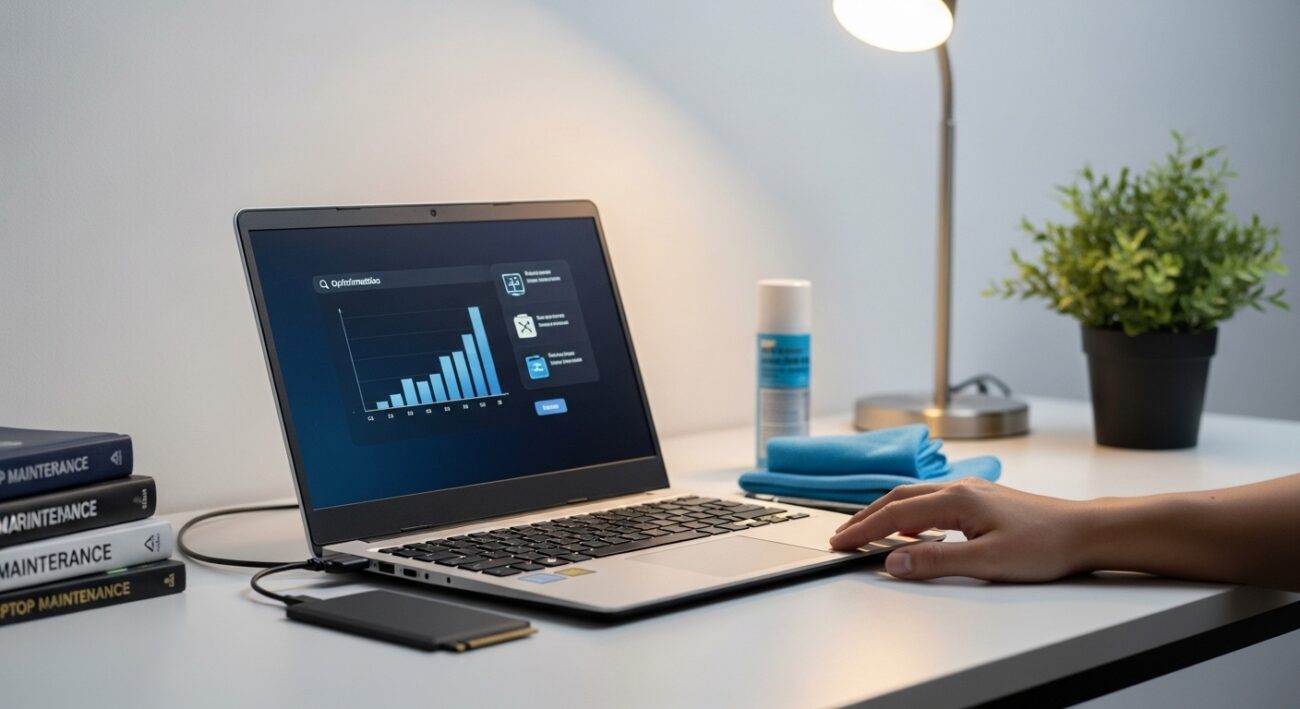
- Wyczyść wentylatory i otwory wentylacyjne: Nagromadzony kurz blokuje przepływ powietrza, prowadząc do przegrzewania się podzespołów i ich spowolnienia. Użyj sprężonego powietrza, aby wydmuchać kurz z otworów wentylacyjnych. Jeśli masz pewność i umiejętności, możesz delikatnie rozkręcić laptopa (jeśli pozwala na to gwarancja i model) i dokładnie wyczyścić wnętrze.
Laptop na Nowo: Przepis na Długotrwały Sukces!
Widzisz? Przyspieszenie laptopa bez kupowania nowego sprzętu jest jak najbardziej możliwe! Kluczem jest regularna konserwacja i świadome zarządzanie zasobami. Wdrożenie tych kilku prostych kroków może znacząco poprawić komfort Twojej pracy, wydłużyć żywotność sprzętu i oszczędzić Ci frustracji. Nie musisz być ekspertem, by to zrobić. Poświęć trochę czasu, a Twój laptop odwdzięczy Ci się drugą młodością. Daj mu szansę, a będziesz zaskoczony, ile jeszcze potrafi!
FAQ – najczęściej zadawane pytania
Dlaczego mój laptop zwalnia?
Najczęstsze przyczyny to zbyt wiele programów w tle, zalegające pliki systemowe, nieaktualne sterowniki, złośliwe oprogramowanie oraz kurz powodujący przegrzewanie.
Czy można przyspieszyć stary laptop bez wymiany podzespołów?
Tak, często jest to możliwe poprzez cyfrowe i fizyczne czyszczenie, optymalizację ustawień oraz zarządzanie programami, które zużywają zasoby.
Jakie kroki obejmuje cyfrowe sprzątanie laptopa?
Należy usunąć nieużywane programy, wyczyścić pliki tymczasowe i pamięć podręczną (np. za pomocą Oczyszczania dysku) oraz opróżnić Kosz.
Jak mogę zarządzać programami uruchamiającymi się z systemem?
W Menedżerze zadań, w zakładce „Uruchamianie”, można wyłączyć programy, które nie są niezbędne do startu systemu, co pozwoli zaoszczędzić RAM i moc procesora.
Dlaczego ważne jest fizyczne czyszczenie laptopa?
Nagromadzony kurz blokuje wentylatory, prowadząc do przegrzewania się podzespołów, co automatycznie spowalnia system w celu ochrony.
Czy aktualizacje systemu i sterowników wpływają na wydajność?
Tak, regularne aktualizacje Windows oraz sterowników (zwłaszcza karty graficznej) są kluczowe dla stabilności i optymalnej wydajności systemu.