Czy Twój laptop często staje się piekarnikiem, wentylatory wyją jak szalone, a wydajność spada na łeb na szyję? Nie jesteś sam! Przegrzewający się laptop to zmora wielu użytkowników, która nie tylko obniża komfort pracy i zabawy, ale także skraca żywotność Twojego cennego sprzętu. Ale spokojnie, nie musisz godzić się na taką „gorącą” rzeczywistość! Ten artykuł to Twój osobisty przewodnik do świata chłodnych temperatur i cichej, efektywnej pracy. Przygotuj się na solidną dawkę wiedzy, która odmieni oblicze Twojego laptopa!
Dlaczego laptop się przegrzewa? Zrozumienie wroga
Zanim przejdziemy do konkretnych rozwiązań, warto zrozumieć, dlaczego właściwie laptopy się grzeją. To nie jest złośliwość sprzętu, a raczej rezultat kilku czynników, które często kumulują się w codziennym użytkowaniu.
- Kurz i brud: To wróg numer jeden! Kurz, sierść zwierząt, okruszki – wszystko to dostaje się do wnętrza laptopa przez otwory wentylacyjne i osadza się na wentylatorach oraz radiatorach, skutecznie blokując przepływ powietrza. Zablokowane kanały chłodzące sprawiają, że wentylatory muszą pracować znacznie intensywniej, co generuje hałas i oczywiście, wyższe temperatury.
- Zużyta pasta termoprzewodząca: Pomiędzy procesorem (CPU) i kartą graficzną (GPU) a układem chłodzenia znajduje się cienka warstwa pasty termoprzewodzącej. Jej zadaniem jest efektywne przekazywanie ciepła z podzespołów do radiatorów. Z czasem pasta ta traci swoje właściwości i staje się mniej efektywna, co utrudnia odprowadzanie ciepła.
- Zbyt duże obciążenie: Uruchamianie wielu wymagających programów jednocześnie, długie sesje grania, obróbka wideo czy inne intensywne zadania zmuszają procesor i kartę graficzną do pracy na maksymalnych obrotach, co naturalnie generuje więcej ciepła.
- Nieodpowiednie środowisko pracy: Korzystanie z laptopa na miękkich powierzchniach, takich jak koc, kołdra czy nawet własne kolana, często blokuje otwory wentylacyjne, uniemożliwiając swobodny przepływ powietrza. Dodatkowo, wysoka temperatura otoczenia również może przyczyniać się do przegrzewania.
Objawy przegrzewania są dość oczywiste: wolniejsze działanie systemu, spadki FPS w grach, niespodziewane zawieszanie się, nagłe wyłączanie, nagrzewanie się obudowy oraz głośna i ciągła praca wentylatorów.
Praktyczne sposoby na obniżenie temperatur i poprawę komfortu
1. Regularne czyszczenie – podstawa zdrowego laptopa
To absolutny priorytet! Regularne usuwanie kurzu z wnętrza laptopa to najprostszy i najskuteczniejszy sposób na obniżenie jego temperatury.
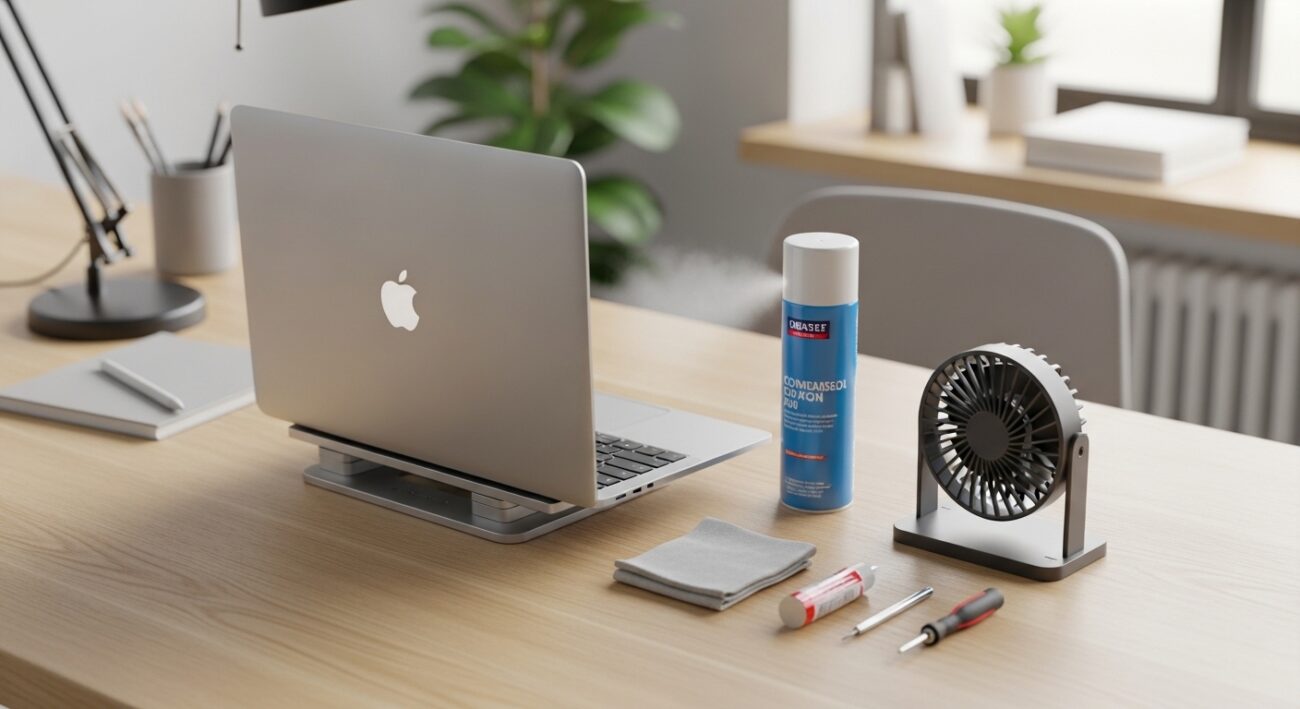
- Sprężone powietrze: Jeśli nie czujesz się pewnie z rozkręcaniem laptopa, zacznij od sprężonego powietrza. Co kilka miesięcy przedmuchaj otwory wentylacyjne – zarówno te wlotowe (często na spodzie), jak i wylotowe (po bokach i z tyłu). Pamiętaj, aby robić to krótkimi seriami, trzymając puszkę pionowo, aby uniknąć dostania się wilgoci do środka. Niektórzy eksperci sugerują użycie jednocześnie odkurzacza przy otworach wylotowych, aby zwiększyć efektywność czyszczenia.
- Gruntowne czyszczenie (z rozkręcaniem): Jeśli laptop ma już kilka lat lub jest bardzo zanieczyszczony, konieczne może być rozkręcenie obudowy. To bardziej zaawansowany zabieg, który pozwala na dokładne wyczyszczenie wentylatorów i radiatorów. Jeśli nie masz doświadczenia, lepiej zlecić to profesjonalnemu serwisowi.
2. Wymiana pasty termoprzewodzącej – odświeżające SPA dla podzespołów
Pasta termoprzewodząca, jak wspomnieliśmy, z czasem traci swoje właściwości. Jej regularna wymiana może znacząco poprawić odprowadzanie ciepła. W przypadku laptopów gamingowych zaleca się wymianę co najmniej raz do roku, a w przypadku urządzeń biurowych co 2-3 lata. Objawy, które mogą wskazywać na potrzebę wymiany pasty to szybsze nagrzewanie się laptopa, ciągła praca wentylatorów na wysokich obrotach, wyłączanie się z przegrzania i spadek wydajności.
Jest to zabieg wymagający precyzji i wiedzy, dlatego jeśli nie masz doświadczenia, najlepiej powierzyć go specjalistom w serwisie.
3. Zadbaj o środowisko pracy – czyli gdzie Twój laptop lubi pracować
- Twarda, płaska powierzchnia: Zawsze stawiaj laptopa na twardej, płaskiej powierzchni, która nie blokuje otworów wentylacyjnych. Biurko lub stół to idealne miejsca. Unikaj miękkich materiałów, takich jak koce czy poduszki.
- Podkładka chłodząca: To często bagatelizowane, ale bardzo skuteczne akcesorium! Podkładka chłodząca z wentylatorami aktywnie wymusza przepływ powietrza, zwiększając efektywność chłodzenia i zapewniając lepszą cyrkulację. Wiele podkładek ma też ergonomiczny design, poprawiając komfort pracy. Pamiętaj, że podkładki są szczególnie polecane dla osób intensywnie użytkujących notebooka, np. graczy czy grafików.
- Temperatura otoczenia: W upalne dni postaraj się pracować w chłodniejszym pomieszczeniu lub przynajmniej w miejscu nienarażonym na bezpośrednie działanie promieni słonecznych.
4. Optymalizacja oprogramowania – cyfrowa higiena pracy
- Zarządzanie procesami: Regularnie monitoruj Menedżer zadań (Windows) lub Monitor aktywności (macOS), aby identyfikować i zamykać programy, które zużywają najwięcej zasobów, a nie są aktualnie potrzebne.
- Plany zasilania: W ustawieniach zasilania systemu Windows wybierz tryb „Zrównoważony” lub „Oszczędzanie energii”. Możesz także wejść w zaawansowane ustawienia i ograniczyć maksymalny stan procesora, np. do 99%, co w niektórych przypadkach może znacząco obniżyć temperatury bez zauważalnej utraty wydajności. Windows 11 oferuje nowe, uproszczone opcje konfiguracji trybów zasilania.
- Aktualizacje: Upewnij się, że system operacyjny i sterowniki (zwłaszcza karty graficznej) są zawsze aktualne. Producenci często wprowadzają optymalizacje poprawiające efektywność energetyczną i chłodzenie.
- Undervolting (dla zaawansowanych): To technika polegająca na obniżeniu napięcia zasilającego procesor lub kartę graficzną przy zachowaniu stabilności pracy. Skutkuje niższymi temperaturami, mniejszym zużyciem energii i cichszą pracą wentylatorów, często bez utraty wydajności. W przypadku procesorów Intel można użyć programów takich jak Intel XTU lub ThrottleStop, a dla AMD – Ryzen Master. Undervolting jest zabiegiem, który wymaga ostrożności i wiedzy, dlatego jeśli nie masz doświadczenia, lepiej unikać samodzielnych prób, by nie doprowadzić do niestabilności systemu.
5. Dobre nawyki użytkownika
- Daj mu odetchnąć: Od czasu do czasu daj swojemu laptopowi odpocząć. Wyłącz go, gdy go nie używasz, zwłaszcza na dłużej.
- Nie blokuj wentylacji: Zawsze zwracaj uwagę, czy nie zasłaniasz otworów wentylacyjnych, np. trzymając laptopa na poduszce czy kolanach.
- Nie zostawiaj na słońcu: Unikaj bezpośredniego nasłonecznienia, szczególnie w upalne dni.
Twoja droga do chłodnego komfortu i dłuższego życia laptopa
Przegrzewający się laptop to problem, z którym można sobie poradzić! Jak widzisz, istnieje wiele skutecznych metod na obniżenie jego temperatur i poprawę ogólnej kultury pracy. Od prostego czyszczenia sprężonym powietrzem, przez dbanie o odpowiednie środowisko pracy, aż po bardziej zaawansowane zabiegi serwisowe czy optymalizację oprogramowania – każdy znajdzie coś dla siebie. Pamiętaj, że regularna konserwacja i świadome użytkowanie to klucz do długiego i bezproblemowego życia Twojego laptopa. Nie czekaj, aż wentylatory zaczną brzmieć jak startujący odrzutowiec – zacznij działać już dziś, a Twój laptop odwdzięczy Ci się stabilną pracą, wyższą wydajnością i znacznie dłuższą żywotnością!
FAQ – najczęściej zadawane pytania
Dlaczego laptop się przegrzewa?
Głównymi przyczynami są: kurz i brud blokujące otwory wentylacyjne, zużyta pasta termoprzewodząca, zbyt duże obciążenie podzespołów oraz nieodpowiednie środowisko pracy (np. miękkie powierzchnie, które blokują przepływ powietrza).
Jakie są najczęstsze objawy przegrzewania się laptopa?
Do typowych objawów należą: spadek wydajności, wolniejsze działanie systemu, zawieszanie się lub niespodziewane wyłączanie, głośna i ciągła praca wentylatorów oraz zauważalne nagrzewanie się obudowy.
Jakie jest podstawowe działanie zapobiegające przegrzewaniu się laptopa?
Absolutnym priorytetem jest regularne czyszczenie wnętrza laptopa z kurzu. Można to zrobić za pomocą sprężonego powietrza, a w przypadku silnego zanieczyszczenia – gruntownie wyczyścić obudowę i wentylatory (najlepiej w serwisie).
Kiedy należy rozważyć wymianę pasty termoprzewodzącej?
Wymiana pasty termoprzewodzącej jest zalecana co 1-3 lata (w zależności od intensywności użytkowania) lub gdy laptop szybciej się nagrzewa, a wentylatory pracują na wysokich obrotach pomimo czyszczenia. Jest to zabieg dla profesjonalistów.
Jak środowisko pracy wpływa na temperaturę laptopa?
Laptop powinien zawsze stać na twardej, płaskiej powierzchni, która nie blokuje otworów wentylacyjnych. Użycie podkładki chłodzącej z wentylatorami oraz praca w chłodnym pomieszczeniu również znacząco poprawiają sytuację.
Czy optymalizacja oprogramowania może pomóc w obniżeniu temperatury laptopa?
Tak, monitorowanie i zamykanie zbędnych procesów, wybór trybu zasilania 'Zrównoważony’ lub 'Oszczędzanie energii’, regularne aktualizacje systemu i sterowników, a także dla zaawansowanych undervolting, mogą efektywnie obniżyć temperatury.