

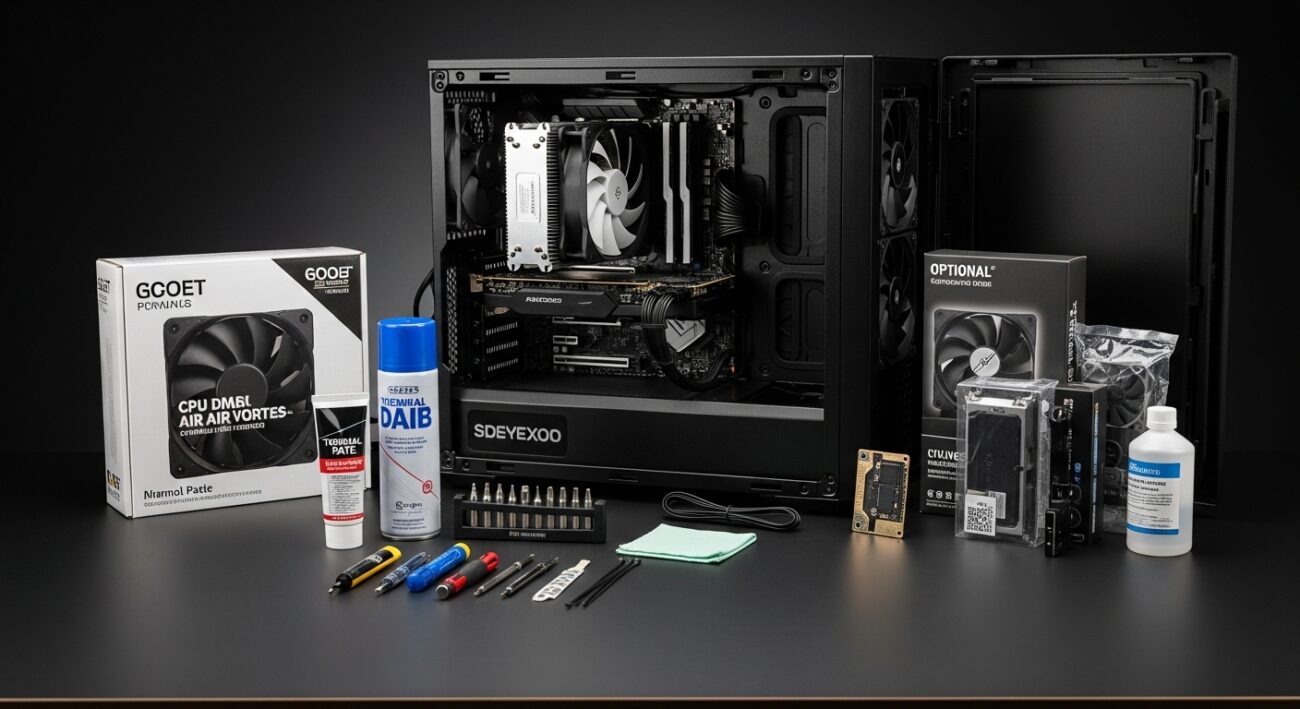
Czy Twój komputer brzmi jak startujący odrzutowiec, a dotknięcie obudowy grozi poparzeniem? Wysokie temperatury to zmora wielu użytkowników PC, prowadząca do spadku wydajności, głośnej pracy, a nawet skracania żywotności podzespołów. Niezależnie od tego, czy jesteś zapalonym graczem, twórcą treści, czy po prostu używasz komputera do codziennych zadań, odpowiednie chłodzenie jest kluczowe dla stabilnego i efektywnego działania. Ale bez obaw! Wcale nie musisz być ekspertem, aby skutecznie obniżyć temperaturę w swojej maszynie. Przygotowaliśmy kompleksowy poradnik, który pomoże Ci odzyskać kontrolę nad ciepłem w Twoim komputerze!
Dlaczego odpowiednie chłodzenie komputera jest kluczowe?
Temperatura procesora ma fundamentalny wpływ na wydajność komputera. Zbyt wysoka temperatura nie tylko obniża bieżącą wydajność poprzez mechanizmy throttlingu (automatyczne zmniejszanie częstotliwości pracy), ale także negatywnie wpływa na długoterminową stabilność i żywotność całego systemu. W skrajnych przypadkach może to prowadzić do niestabilności pracy, błędów obliczeń, zawieszania się programów, a nawet samoistnego restartowania się komputera. Długotrwała praca w wysokiej temperaturze przyspiesza starzenie się elementów elektronicznych, co może skutkować trwałym uszkodzeniem procesora i innych komponentów, takich jak płyta główna, karta graficzna czy pamięć.
Pierwsze kroki: Zacznij od podstaw
Regularne czyszczenie to podstawa
Kurz to największy wróg komputerów stacjonarnych i laptopów. Z czasem gromadzi się on w wentylatorach, radiatorach, na płycie głównej czy karcie graficznej, skutecznie ograniczając przepływ powietrza i utrudniając oddawanie ciepła. Regularne czyszczenie wnętrza komputera to absolutna podstawa sprawnego systemu chłodzenia.
- Sprężone powietrze: Użyj puszki ze sprężonym powietrzem, aby wydmuchać kurz z trudno dostępnych miejsc, takich jak radiatory i wentylatory. Pamiętaj, aby robić to na zewnątrz obudowy, trzymając puszkę pionowo, by nie zapylać dodatkowo wnętrza.
- Pędzelek antystatyczny: Delikatnie usuwaj zanieczyszczenia z łopatek wentylatorów, płyty głównej i karty graficznej.
- Odkurzacz: Może być dobrym uzupełnieniem, szczególnie do zbierania kurzu, który opadł na dno obudowy. Używaj go ostrożnie, najlepiej z końcówką z miękkim włosiem, trzymając kilka centymetrów od podzespołów.
Optymalne umiejscowienie komputera
Nawet najlepiej chłodzony komputer będzie się przegrzewać, jeśli nie zapewnisz mu odpowiednich warunków zewnętrznych.
- Wolna przestrzeń: Upewnij się, że komputer ma wystarczająco dużo miejsca wokół siebie, aby zapewnić swobodny przepływ powietrza. Nie stawiaj go we wnękach biurka ani ciasnych szafkach, które blokują otwory wentylacyjne.
- Z dala od źródeł ciepła: Unikaj stawiania komputera w bezpośrednim świetle słonecznym lub w pobliżu grzejników.
- Czyste otoczenie: Regularnie odkurzaj podłogę i biurko wokół komputera, aby zminimalizować ilość kurzu zasysanego do wnętrza obudowy.
Kiedy podstawy to za mało: Ulepszenia sprzętowe
Wentylatory: Więcej nie zawsze znaczy lepiej, ale zawsze sprawniej
Wentylatory odpowiadają za cyrkulację powietrza wewnątrz obudowy, usuwając gorące powietrze i wprowadzając chłodniejsze.
- Wielkość wentylatora: Im większy wentylator, tym lepiej – może pracować z mniejszą prędkością obrotową, generując ten sam przepływ powietrza co mniejsze jednostki, ale ciszej. Wentylatory o średnicy 120 mm i 140 mm są najczęściej stosowane i oferują doskonałą równowagę między wydajnością a poziomem hałasu.
- Przepływ powietrza: Zadbaj o prawidłowy przepływ powietrza: chłodne powietrze powinno być wtłaczane od dołu i z przodu obudowy, a gorące wyciągane od góry i z tyłu. Unikaj ustawiania wentylatorów w jednej linii pionowej.
- Ilość wentylatorów: Optymalna konfiguracja zależy od obudowy i generowanego ciepła. Nawet trzy wentylatory (dwa wlotowe z przodu i jeden wylotowy z tyłu) mogą zapewnić dobry przepływ powietrza dla sprzętu, który nie wytwarza dużej ilości ciepła.
- Łożyska: Rodzaj łożyska wpływa na poziom hałasu i żywotność wentylatora. Łożyska ślizgowe i hydrodynamiczne są cichsze, ale mają krótszą żywotność niż kulkowe.
Pasta termoprzewodząca: Mały detal, duża różnica
Pasta termoprzewodząca to kluczowy element, który poprawia kontakt cieplny między procesorem (lub kartą graficzną) a radiatorem chłodzenia. Z czasem pasta może wyschnąć i stracić swoje właściwości, co prowadzi do pogorszenia odprowadzania ciepła. Wymiana pasty termoprzewodzącej co kilka lat może znacząco obniżyć temperatury. Na rynku dostępne są pasty silikonowe, metalowe i ceramiczne, różniące się właściwościami i przewodnością cieplną. Pasty metalowe oferują najwyższą przewodność cieplną, ale mogą przewodzić prąd. Przy wyborze pasty warto zwrócić uwagę na przewodność cieplną (W/mK), skład, optymalną gęstość i trwałość. Niezależnie od wybranej pasty, kluczowe jest jej prawidłowe nałożenie – dokładnie oczyść procesor i radiator alkoholem izopropylowym, nałóż niewielką ilość pasty (nadmiar izoluje) i dociśnij chłodzenie, by równomiernie się rozłożyła.
Chłodzenie procesora (CPU) i karty graficznej (GPU)
Jeśli podstawowe metody nie wystarczają, warto rozważyć ulepszenie systemu chłodzenia CPU i GPU.
- Chłodzenie powietrzne: Jest bardziej powszechne i często stanowi standardowe rozwiązanie. Dobrej jakości chłodzenie powietrzne, często z dużym radiatorem i cichymi wentylatorami, jest proste w instalacji, ekonomiczne i wymaga minimalnej konserwacji. Jest to dobre rozwiązanie dla standardowych zastosowań, a nawet mniej wymagających gier.
- Chłodzenie wodne (AIO lub custom loop): Oferuje wyższą efektywność w odprowadzaniu ciepła, szczególnie przy intensywnym użytkowaniu, takim jak gaming, rendering czy praca z wymagającymi aplikacjami. Jest zazwyczaj droższe i wymaga bardziej zaawansowanej instalacji, ale zapewnia cichszą pracę i świetnie sprawdza się w ograniczonych przestrzeniach. Chłodzenie wodne opiera się na obiegu cieczy w układzie zamkniętym, która odbiera ciepło z podzespołów i oddaje je do chłodnicy z wentylatorami. Warto pamiętać, że płyn chłodzący z czasem traci swoje właściwości i producenci zalecają jego wymianę średnio raz w roku.
Obudowa z dobrym przepływem powietrza
Nawet najlepsze wentylatory nie pomogą, jeśli obudowa komputera nie jest zaprojektowana z myślą o efektywnym przepływie powietrza. Nowoczesne obudowy często posiadają dwukomorową konstrukcję, która oddziela kable od reszty sprzętu.
Dodatkowe wskazówki dla wymagających
- Zarządzanie kablami (Cable Management): Uporządkowanie kabli wewnątrz obudowy nie tylko poprawia estetykę, ale również wpływa na przepływ powietrza, choć jego znaczenie w nowoczesnych obudowach jest często dyskusyjne. Nieuporządkowane kable mogą blokować wentylatory lub ścieżki przepływu powietrza. Warto używać opasek zaciskowych, rzepów do kabli lub organizerów, aby utrzymać porządek. Modularne zasilacze z wymiennymi kablami to doskonały wybór, pozwalający ograniczyć ilość przewodów w obudowie.
- Undervolting (obniżanie napięcia): To technika polegająca na obniżeniu napięcia zasilającego procesor (CPU) lub kartę graficzną (GPU), przy zachowaniu tej samej, a nawet lepszej wydajności. Mniejsze napięcie oznacza mniejszą ilość energii wydzielanej w postaci ciepła, co przekłada się na niższe temperatury, cichszą pracę wentylatorów i potencjalnie dłuższą żywotność komponentów. Jest to zabieg bezpieczniejszy niż agresywne podkręcanie i całkowicie darmowy.
- Monitorowanie temperatur: Regularne monitorowanie temperatur CPU i GPU za pomocą specjalistycznego oprogramowania (np. HWMonitor, MSI Afterburner) pozwala na bieżącą kontrolę i szybkie reagowanie na ewentualne problemy z przegrzewaniem.
Twoja droga do chłodnego i stabilnego systemu!
Zapanowanie nad wysokimi temperaturami w komputerze to inwestycja, która zwraca się w postaci stabilniejszego działania, wyższej wydajności i dłuższej żywotności Twojego sprzętu. Od regularnego czyszczenia z kurzu, przez optymalne rozmieszczenie i ulepszanie wentylatorów, po zaawansowane rozwiązania, takie jak chłodzenie wodne czy undervolting – każdy znajdzie coś dla siebie. Pamiętaj, że nawet małe zmiany mogą przynieść znaczące rezultaty. Nie ignoruj sygnałów, jakie daje Ci Twój komputer. Działaj proaktywnie, a Twoja maszyna odwdzięczy Ci się cichą, płynną i niezawodną pracą przez długie lata.
FAQ – najczęściej zadawane pytania
Dlaczego odpowiednie chłodzenie komputera jest tak ważne?
Wysoka temperatura obniża wydajność poprzez throttling, skraca żywotność podzespołów, prowadzi do niestabilności systemu, błędów i może powodować trwałe uszkodzenia.
Jakie są podstawowe kroki w celu poprawy chłodzenia komputera?
Należy regularnie czyścić wnętrze komputera z kurzu (sprężonym powietrzem, pędzelkiem) oraz zapewnić mu optymalne umiejscowienie z wolną przestrzenią wokół i z dala od źródeł ciepła.
W jaki sposób wentylatory wpływają na chłodzenie i na co zwrócić uwagę przy ich optymalizacji?
Wentylatory cyrkulują powietrze w obudowie. Ważna jest ich wielkość (większe są cichsze), prawidłowy przepływ powietrza (wtłaczanie chłodnego z przodu/dołu, wyciąganie gorącego z tyłu/góry) oraz rodzaj łożysk dla cichszej pracy.
Kiedy i dlaczego należy wymieniać pastę termoprzewodzącą?
Pasta termoprzewodząca poprawia kontakt cieplny między podzespołem a radiatorem. Należy ją wymieniać co kilka lat, gdy wyschnie i straci swoje właściwości, co znacząco pogarsza odprowadzanie ciepła.
Jakie są opcje chłodzenia procesora i karty graficznej poza standardowym chłodzeniem?
Oprócz chłodzenia powietrznego, można zastosować chłodzenie wodne (AIO lub custom loop), które jest bardziej efektywne, cichsze i sprawdza się przy intensywnym użytkowaniu, choć jest droższe i wymaga konserwacji.
Czy istnieją zaawansowane metody obniżania temperatur komputera?
Tak, można zastosować undervolting (obniżanie napięcia zasilającego CPU/GPU) dla mniejszego wydzielania ciepła, a także dbać o zarządzanie kablami w obudowie. Kluczowe jest również regularne monitorowanie temperatur.

Bardzo rzetelnie przygotowany wpis. To naprawdę daje do myślenia. Bardzo dobra robota, dzięki!
Super artykuł, warto było przeczytać. Zdecydowanie zgadzam się z Twoimi wnioskami. Będę tu częściej zaglądać.
Świetna robota, bardzo merytorycznie. Każdy powinien to przeczytać. Pozdrowienia dla autora!
Świetna robota, bardzo merytorycznie. To była czysta przyjemność czytać.