

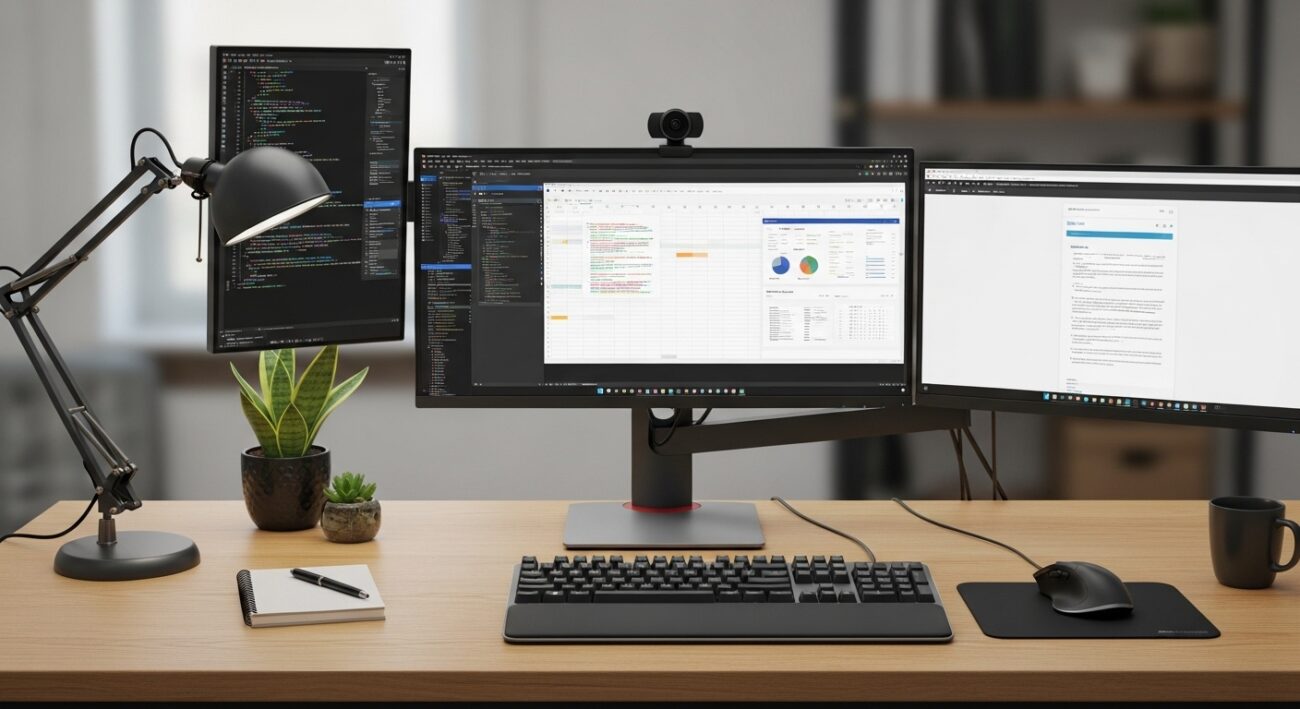
Wybór idealnego monitora to nic prostego, prawda? Zwłaszcza gdy spędzasz przed ekranem wiele godzin, czy to klepiąc kod, czy ogarniając firmowe arkusze. Odpowiedni monitor to nie tylko większy komfort, ale i lepsze zdrowie oraz produktywność. Zapomnij o korporacyjnym żargonie – dziś pokażemy Ci, jak wybrać sprzęt, który naprawdę usprawni Twoją pracę, bez zbędnych komplikacji i wydawania fortuny.
Na co zwrócić uwagę, szukając monitora do biura i kodowania?
Zanim zagłębisz się w konkretne modele, zastanów się, co jest dla Ciebie najważniejsze. Monitor to inwestycja w Twoje samopoczucie i efektywność. Oto kluczowe aspekty, które powinieneś wziąć pod uwagę:
Przekątna ekranu i rozdzielczość: Więcej miejsca, więcej szczegółów
- Rozmiar ma znaczenie: Najpopularniejsze monitory do pracy biurowej i kodowania mają przekątną od 24 do 27 cali. Taki rozmiar zapewnia wystarczającą przestrzeń roboczą, nie dominując jednocześnie nad biurkiem. Jeśli jednak potrzebujesz jeszcze więcej miejsca na liczne okna, dokumenty czy edytory kodu, rozważ 32-calowe monitory, a nawet monitory ultrapanoramiczne (21:9).
- Rozdzielczość dla ostrości: Dla większości zadań biurowych Full HD (1920×1080) jest akceptowalne, ale do kodowania, gdzie liczy się każdy piksel i wyrazistość tekstu, warto postawić na QHD (2560×1440) lub nawet 4K (3840×2160). Wyższa rozdzielczość oznacza więcej przestrzeni na ekranie i ostrzejszy obraz, co zmniejsza zmęczenie oczu podczas długich sesji.
Typ matrycy: Kolory i kąty widzenia pod kontrolą
W świecie monitorów dominują matryce IPS i VA. Która będzie lepsza dla Ciebie?
- IPS (In-Plane Switching): To złoty standard dla osób ceniących wierne odwzorowanie kolorów i szerokie kąty widzenia. Idealne dla grafików, projektantów, ale także dla programistów, którzy potrzebują stabilnego obrazu niezależnie od pozycji. Monitory IPS są uniwersalne i sprawdzą się zarówno w pracy, jak i przy multimediach.
- VA (Vertical Alignment): Oferują wyższy kontrast i głębszą czerń niż IPS, co może być atutem przy oglądaniu filmów lub pracy w ciemniejszych trybach edytorów kodu. Kąty widzenia są szerokie, choć nieco gorsze niż w IPS. Często są też nieco tańsze.
- TN (Twisted Nematic): Te matryce charakteryzują się bardzo krótkim czasem reakcji, co jest ważne głównie dla graczy. Do pracy biurowej i kodowania są rzadziej polecane ze względu na gorsze odwzorowanie kolorów i wąskie kąty widzenia.
Ergonomia: Zdrowie i wygoda ponad wszystko
Długie godziny przed ekranem mogą odbić się na zdrowiu. Dlatego ergonomia to podstawa:
- Regulacja w każdej płaszczyźnie: Poszukaj monitora z regulacją wysokości, kąta pochylenia (tilt), kąta obrotu (swivel) oraz funkcją Pivot.
- Funkcja Pivot: Możliwość obrotu ekranu o 90 stopni (do orientacji pionowej) jest bezcenna dla programistów, edytorów tekstu i osób pracujących z długimi dokumentami. Pionowa orientacja pozwala na wyświetlanie znacznie większej ilości kodu lub tekstu bez przewijania.
- Ochrona wzroku: Technologie takie jak redukcja migotania (Flicker-Free) i filtr niebieskiego światła (Low Blue Light) są kluczowe, aby zmniejszyć zmęczenie oczu i poprawić komfort pracy.
- Ustawienie monitora: Ustaw monitor na wprost, w odległości 50-70 cm od oczu. Górna krawędź ekranu powinna znajdować się na wysokości wzroku lub nieco poniżej.
Złącza i łączność: Centrum Twojego biurka
Nowoczesny monitor to często centrum dowodzenia Twoim stanowiskiem:
- USB-C: Absolutny game changer! Monitor z portem USB-C pozwala na przesyłanie obrazu, danych, a nawet ładowanie laptopa za pomocą jednego kabla. To nie tylko porządek na biurku, ale także błyskawiczne podłączenie laptopa do pełnego stanowiska pracy.
- Hub USB: Wbudowany hub USB to świetna sprawa, pozwalająca podłączyć mysz, klawiaturę czy inne akcesoria bezpośrednio do monitora.
- HDMI i DisplayPort: Standardowe porty, które powinny znaleźć się w każdym monitorze. Upewnij się, że masz odpowiednie wersje (np. HDMI 2.0/2.1, DisplayPort 1.4) dla wyższych rozdzielczości i częstotliwości odświeżania.
Dodatkowe funkcje, które umilą pracę
- Matowa matryca: Eliminuje odblaski i odbicia otoczenia, co znacząco poprawia czytelność obrazu w różnym oświetleniu.
- Funkcje PiP/PbP: Picture-in-Picture i Picture-by-Picture pozwalają na wyświetlanie obrazu z dwóch źródeł jednocześnie, np. z komputera i laptopa.
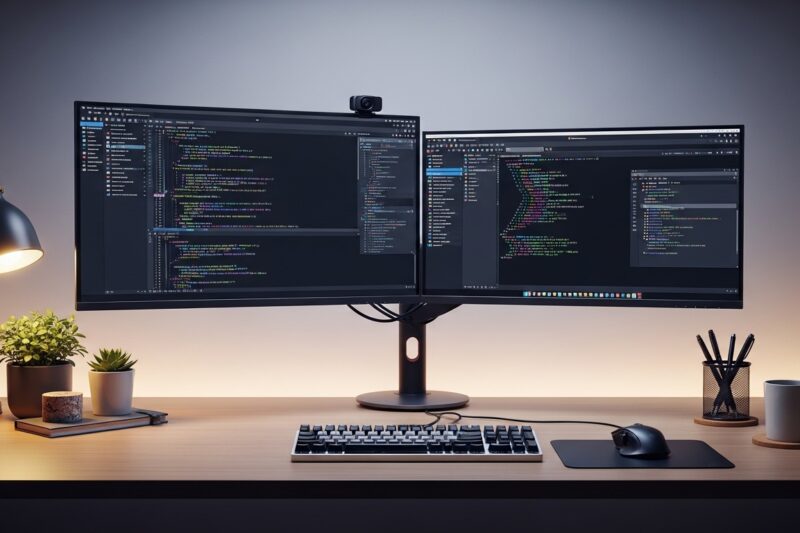
- Monitory Ultrawide: Jeśli praca z wieloma oknami to Twoja codzienność, monitor ultrapanoramiczny (np. 21:9 lub 32:9) może zastąpić zestaw dwóch lub więcej monitorów, oferując płynną, szeroką przestrzeń roboczą. Jest to cenione podczas surfowania po Internecie, edycji tekstów i kodowania.
Twoja droga do lepszej produktywności: Podsumowanie
Wybór monitora do pracy biurowej i kodowania to nie wyścig na najdroższy model, lecz świadoma decyzja o inwestycji w komfort, zdrowie i efektywność. Pamiętaj, że kluczowe są: odpowiednia przekątna i rozdzielczość (QHD lub 4K dla ostrości), matryca IPS dla wiernych kolorów i szerokich kątów widzenia, zaawansowana ergonomia z funkcją Pivot, która odciąży Twój kark i pozwoli na swobodną pracę z kodem, oraz nowoczesne złącza, zwłaszcza USB-C, które zredukuje bałagan na biurku. Przed zakupem zastanów się, co jest dla Ciebie priorytetem, a znajdziesz monitor, który nie tylko sprosta Twoim oczekiwaniom, ale je przewyższy. Działaj mądrze, pracuj wygodniej!
FAQ – najczęściej zadawane pytania
Jaka przekątna ekranu i rozdzielczość są zalecane dla monitora do biura i kodowania?
Najpopularniejsze monitory mają przekątną od 24 do 27 cali. Dla ostrości tekstu i większej przestrzeni roboczej, szczególnie przy kodowaniu, zalecana jest rozdzielczość QHD (2560×1440) lub 4K (3840×2160).
Jaki typ matrycy jest najlepszy do pracy biurowej i kodowania?
Matryce IPS (In-Plane Switching) są złotym standardem dla osób ceniących wierne odwzorowanie kolorów i szerokie kąty widzenia, idealne dla programistów i grafików. Matryce VA (Vertical Alignment) oferują wyższy kontrast i głębszą czerń.
Dlaczego ergonomia monitora jest ważna i jakie funkcje są kluczowe?
Ergonomia jest kluczowa dla zdrowia i wygody. Monitor powinien posiadać regulację wysokości, kąta pochylenia (tilt), kąta obrotu (swivel) oraz funkcję Pivot (obrót do pionu). Ważne są też technologie ochrony wzroku, takie jak redukcja migotania (Flicker-Free) i filtr niebieskiego światła (Low Blue Light).
Jakie złącza i opcje łączności są ważne w monitorze do pracy?
Absolutnie kluczowe jest złącze USB-C, które pozwala na przesyłanie obrazu, danych i ładowanie laptopa jednym kablem. Przydatny jest też wbudowany hub USB oraz standardowe porty HDMI i DisplayPort.
Czym jest funkcja Pivot i dlaczego jest przydatna dla programistów?
Funkcja Pivot to możliwość obrotu ekranu o 90 stopni (do orientacji pionowej). Jest bezcenna dla programistów i edytorów tekstu, ponieważ pozwala na wyświetlanie znacznie większej ilości kodu lub dokumentów bez konieczności ciągłego przewijania.
Dzięki za te informacje. Widać, że masz dużą wiedzę w tym temacie. Więcej takich autorów w sieci!
Świetnie ujęty temat, gratulacje. Widać ogrom pracy włożony w ten artykuł. Pozdrowienia dla autora!
Ciekawy artykuł, sporo się dowiedziałem. Znalazłem tu sporo ciekawostek, o których nie wiedziałem. Wszystkiego dobrego!
Bardzo pomocny materiał. Wszystko zostało tu bardzo dobrze wyjaśnione. Bardzo dziękuję za ten wpis.
Bardzo trafne uwagi, dziękuję. Wszystko zostało tu bardzo dobrze wyjaśnione.
Ciekawy artykuł, sporo się dowiedziałem. Cieszę się, że poruszyłeś te kwestie. Wszystkiego najlepszego dla autora!