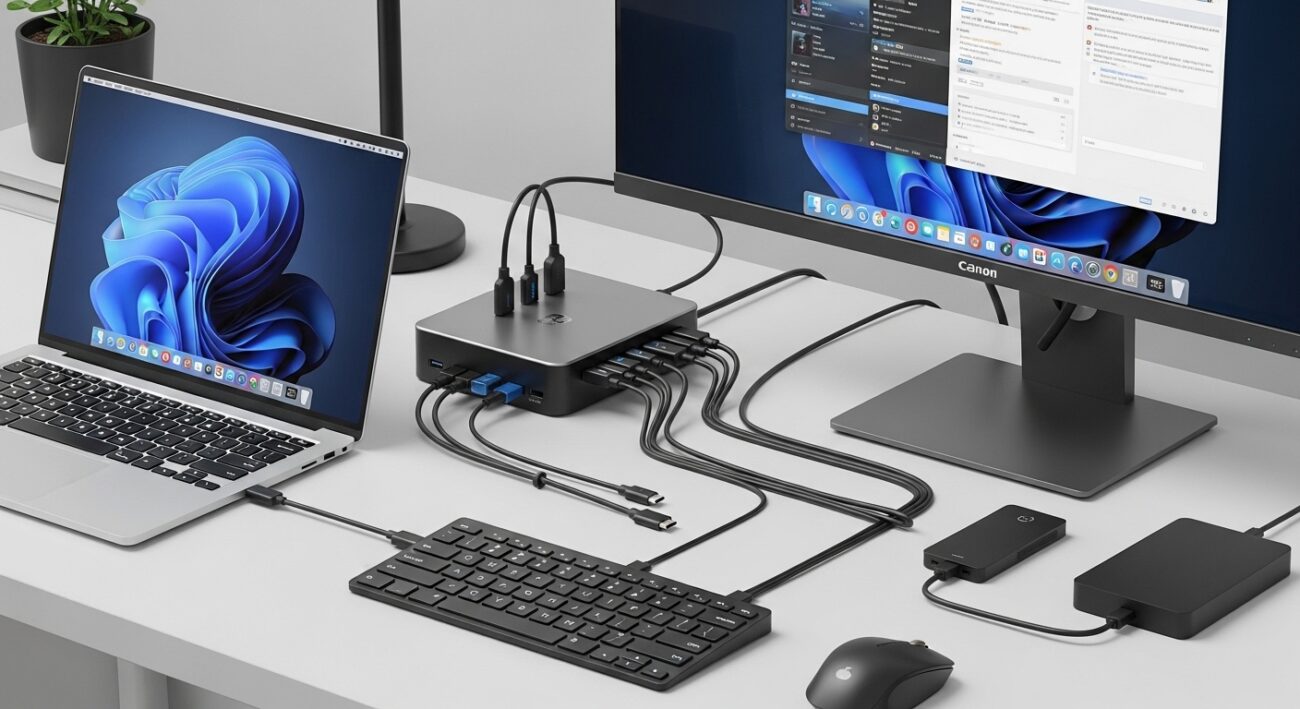
W dzisiejszych czasach, gdy mobilność stała się kluczowa, laptopy są naszymi niezawodnymi towarzyszami. Ale co, gdy wracasz do biurka i nagle brakuje Ci portów? Chcesz podłączyć duży monitor, klawiaturę, myszkę, drukarkę, a może nawet kilka dysków zewnętrznych? Odpinanie i podłączanie każdego kabla to prawdziwa mordęga! Na szczęście istnieje proste i eleganckie rozwiązanie – stacja dokująca. To małe, ale potężne urządzenie potrafi zamienić Twój laptop w pełnoprawne centrum dowodzenia, zapewniając wygodę i zwiększoną produktywność. Ale jak wybrać tę idealną? Bez obaw, ten przewodnik rozwieje wszystkie Twoje wątpliwości!
Czym jest stacja dokująca i dlaczego jej potrzebujesz?
Stacja dokująca, często nazywana replikatorem portów, to zewnętrzne urządzenie, które działa jak łącznik między Twoim laptopem a wszystkimi dodatkowymi akcesoriami. Zamiast podłączać każdy sprzęt oddzielnie, wystarczy, że podłączysz laptopa do stacji dokującej za pomocą jednego kabla, a wszystkie urządzenia peryferyjne będą natychmiast gotowe do użycia. To prawdziwa rewolucja dla osób pracujących zdalnie, w biurze hybrydowym, a także dla tych, którzy po prostu cenią sobie porządek i wygodę.
Dzięki stacji dokującej możesz zyskać dostęp do wielu portów, których często brakuje w smukłych laptopach. Mowa tu o dodatkowych portach USB-A i USB-C, wyjściach wideo (HDMI, DisplayPort, a czasem nawet starsze VGA), porcie Ethernet, czytniku kart SD i microSD, a także złączach audio. To sprawia, że laptop staje się tak samo rozbudowany, jak komputer stacjonarny, nie tracąc przy tym swojej mobilności.
Kluczowe aspekty wyboru idealnej stacji dokującej
Rodzaj połączenia z laptopem: USB-C czy Thunderbolt?
To jeden z najważniejszych wyborów, ponieważ decyduje o możliwościach i kompatybilności stacji dokującej.
- USB-C (z DisplayPort Alt Mode): Większość nowoczesnych laptopów wyposażona jest w porty USB-C. Jeśli Twój laptop obsługuje tryb DisplayPort Alt Mode (DP Alt), stacja dokująca USB-C pozwoli na przesyłanie obrazu, danych i często także zasilanie laptopa. Prędkości transferu danych dla USB-C wynoszą zazwyczaj od 5 Gbps do 20 Gbps (w zależności od standardu USB 3.0/3.1/3.2). Stacje te są zazwyczaj bardziej przystępne cenowo i wystarczające dla większości użytkowników.
- Thunderbolt (3, 4, a nawet 5): Jeśli potrzebujesz maksymalnej wydajności, obsługi wielu monitorów w wysokiej rozdzielczości i najszybszego transferu danych, szukaj stacji dokującej z interfejsem Thunderbolt. Thunderbolt 3 i 4 oferują prędkości do 40 Gbps, co jest znacznie więcej niż USB-C. Dzięki temu możesz podłączyć dwa monitory 4K, a nawet jeden 8K (w przypadku Thunderbolt 4), jednocześnie przesyłając dane i zasilając laptopa mocą do 100W lub więcej. Porty Thunderbolt wyglądają identycznie jak USB-C, ale oferują znacznie większe możliwości. Pamiętaj, że do pełnego wykorzystania potencjału Thunderbolt, zarówno laptop, jak i stacja dokująca oraz kabel muszą obsługiwać ten standard.
- USB-A (z DisplayLink): Stacje dokujące wykorzystujące technologię DisplayLink mogą działać ze starszymi portami USB-A 3.0, umożliwiając rozszerzenie o monitory, dźwięk i Ethernet. Są to uniwersalne rozwiązania, ale ich wydajność jest ograniczona przepustowością USB.
Kompatybilność z Twoim laptopem i systemem operacyjnym
Zawsze upewnij się, że stacja dokująca jest kompatybilna z modelem Twojego laptopa. Niektóre stacje dokujące są dedykowane konkretnym markom (np. Dell, HP, Lenovo) i modelom, podczas gdy inne są uniwersalne. Sprawdź specyfikację techniczną laptopa oraz stacji dokującej. Większość uniwersalnych stacji dokujących działa z Windows, macOS i Linuxem, ale zawsze warto to zweryfikować.
Pamiętaj też, że laptopy z systemem macOS nie obsługują technologii MST (Multi-Stream Transport) tak, jak Windows, co może wpływać na obsługę wielu monitorów – często możliwe jest jedynie klonowanie ekranów lub obsługa tylko jednego wyjścia wideo w trybie rozszerzonym, chyba że stacja dokująca posiada odpowiednie sterowniki DisplayLink.
Liczba i rodzaj potrzebnych portów
Zastanów się, ile i jakie urządzenia chcesz podłączyć do swojej stacji dokującej. Podlicz swoje potrzeby, biorąc pod uwagę również przyszłe wymagania.
- Porty USB: Ile urządzeń USB (myszka, klawiatura, pamięci USB, dyski zewnętrzne) chcesz podłączyć? Upewnij się, że stacja ma wystarczającą liczbę portów USB-A (np. USB 3.0/3.1/3.2) oraz USB-C.
- Wyjścia wideo: Ile monitorów chcesz podłączyć i w jakiej rozdzielczości (Full HD, 2K, 4K)? Sprawdź, czy stacja dokująca ma odpowiednie porty HDMI, DisplayPort, a może także VGA do starszych urządzeń. Pamiętaj, że liczba portów wideo nie zawsze oznacza, że wszystkie będą działać jednocześnie w trybie rozszerzonym. Zweryfikuj maksymalną obsługiwaną rozdzielczość i częstotliwość odświeżania dla konfiguracji wielomonitorowych.
- Port Ethernet (RJ-45): Zapewnia stabilne i szybkie połączenie internetowe, co jest często lepszym rozwiązaniem niż Wi-Fi, zwłaszcza podczas wideokonferencji czy przesyłania dużych plików.
- Czytnik kart pamięci: Jeśli pracujesz z aparatami fotograficznymi lub dronami, czytnik kart SD i microSD to bardzo przydatny dodatek.
- Złącza audio: Port jack 3.5 mm do słuchawek lub mikrofonu to podstawa, choć wiele urządzeń audio korzysta już z USB.
Power Delivery (PD) – ładowanie laptopa przez stację dokującą
Wiele nowoczesnych stacji dokujących oferuje funkcję Power Delivery, co oznacza, że mogą jednocześnie ładować Twój laptop przez ten sam kabel USB-C lub Thunderbolt, którym przesyłają dane i obraz. To ogromna wygoda – mniej kabli na biurku! Sprawdź, jaką moc (w watach) może dostarczyć stacja dokująca i czy jest ona wystarczająca do zasilania Twojego laptopa. Zazwyczaj potrzebne jest co najmniej 60W-100W. Jeśli zasilacz laptopa ma np. 90W, stacja dokująca powinna oferować co najmniej 100W-120W, aby bez problemu poradzić sobie z ładowaniem i obsługą podłączonych urządzeń.
Design i ergonomia
Stacje dokujące występują w różnych formach – od kompaktowych hubów, idealnych do podróży, po bardziej rozbudowane modele stacjonarne. Niektóre można zamontować pionowo, a nawet schować za monitorem (np. za pomocą uchwytu VESA), co pozwala zaoszczędzić cenne miejsce na biurku. Zwróć uwagę na jakość wykonania i materiały.
Budżet
Ceny stacji dokujących są bardzo zróżnicowane. Huby USB-C są zazwyczaj tańsze, natomiast stacje Thunderbolt, oferujące większą wydajność i więcej funkcji, są droższe. Określ swój budżet, ale pamiętaj, że czasem warto zainwestować nieco więcej w solidne rozwiązanie, które posłuży Ci przez lata.
Twoja droga do idealnego stanowiska pracy
Wybór stacji dokującej nie musi być skomplikowany, jeśli podejdziesz do niego metodycznie. Zacznij od określenia swoich potrzeb i możliwości Twojego laptopa. Sprawdź, jakie porty ma Twój sprzęt i ile mocy zasilającej potrzebuje. Zastanów się, ile monitorów chcesz podłączyć i w jakiej rozdzielczości, a także jakie inne urządzenia peryferyjne są dla Ciebie kluczowe.
Pamiętaj, aby zawsze weryfikować kompatybilność stacji dokującej z modelem Twojego laptopa i jego systemem operacyjnym. Czytanie recenzji i specyfikacji technicznych to podstawa. Stacja dokująca to inwestycja, która znacząco podniesie komfort Twojej pracy i rozrywki, eliminując plątaninę kabli i dając Ci pełną kontrolę nad Twoim cyfrowym środowiskiem. Powodzenia w wyborze – Twoje biurko będzie Ci wdzięczne!
FAQ – najczęściej zadawane pytania
Czym jest stacja dokująca i do czego służy?
Stacja dokująca to zewnętrzne urządzenie, które łączy laptopa z wieloma akcesoriami (monitory, klawiatura, mysz, drukarka) za pomocą jednego kabla, zwiększając wygodę i produktywność oraz uzupełniając brakujące porty.
Jakie są główne rodzaje połączeń stacji dokujących z laptopem?
Główne rodzaje to USB-C (z DisplayPort Alt Mode) i Thunderbolt (3, 4, 5). Thunderbolt oferuje znacznie wyższą wydajność i prędkość transferu danych (do 40 Gbps) w porównaniu do USB-C (5-20 Gbps).
Na co zwrócić uwagę przy wyborze portów w stacji dokującej?
Należy ocenić swoje potrzeby dotyczące liczby i rodzaju portów USB (A/C), wyjść wideo (HDMI, DisplayPort), portu Ethernet, czytnika kart pamięci oraz złączy audio, biorąc pod uwagę zarówno obecne, jak i przyszłe wymagania.
Czy stacja dokująca może ładować laptopa?
Tak, wiele nowoczesnych stacji dokujących oferuje funkcję Power Delivery (PD), która umożliwia jednoczesne ładowanie laptopa przez ten sam kabel USB-C lub Thunderbolt, którym przesyłane są dane i obraz. Ważne jest, aby moc dostarczana przez stację była wystarczająca dla laptopa.
Dlaczego kompatybilność jest ważna przy wyborze stacji dokującej?
Zawsze należy upewnić się, że stacja dokująca jest kompatybilna z modelem laptopa i jego systemem operacyjnym. Należy też pamiętać o różnicach w obsłudze wielu monitorów, np. w systemie macOS.
Jaka jest różnica w wydajności między stacjami USB-C a Thunderbolt?
Stacje USB-C oferują prędkości transferu danych od 5 Gbps do 20 Gbps. Stacje Thunderbolt (3, 4, 5) zapewniają znacznie wyższą prędkość do 40 Gbps, co pozwala na podłączenie wielu monitorów wysokiej rozdzielczości (np. 4K, 8K) i szybszy transfer danych.